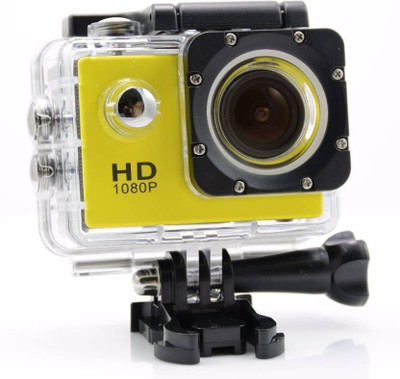
Содержание
Использование экшн-камер GoPro в качестве веб-камеры
Скорее всего, вам уже известно, что при помощи камер GoPro можно проводить прямые трансляции на различных платформах и в социальных сетях — и мы надеемся, что вы уже в полной мере овладели этим навыком. Но если вы желаете еще больше раскрыть потенциал этой экшн-камеры, мы рекомендуем ознакомиться с советами по использованию GoPro в качестве веб-камеры.
Для начала поговорим о важном отличии GoPro от множества камер, наводнивших рынок: это универсальный инструмент, который можно использовать для экшн-съемок, для полноценного творчества (например, для съемки фильмов), влогинга и трансляций в соцсети, в качестве видеорегистратора в автомобиле и, наконец, веб-камеры. Но пользователи, которые приобретают GoPro преимущественно для проведения вебинаров, чаще всего делают выбор в пользу этих устройств по одной простой, но весомой причине: качество картинки у этих камер заметно выше, а цветопередача — несравненно лучше стандартных веб-камер.
Если вы являетесь давним поклонником бренда, то наверняка помните, что до модели HERO5 Black настроить и использовать GoPro в качестве вебки было довольно просто: компьютер необходимо было подключить к точке доступа камеры, ввести в браузере специальный IP, и изображение с девайса уже было на вашем ПК — далее требовались лишь несложные манипуляции с программным обеспечением, и вуаля — вы в эфире!
Для моделей, начиная от HERO5 Black схема действий несколько изменилась, но в целом, осталась все такой же простой. Ниже мы перечислили список дополнительных аксессуаров, которые потребуются вам для создания трансляции, а также подробно разобрали настройки для соединения GoPro с популярными сервисами для видеоконференций, таких как Zoom, WebEx и Skype.
Замечание: модели HERO8 Black, HERO9 Black и HERO10 Black можно использовать как веб-камеру таким способом только в тандеме с медиа-модулем. Модели MAX, Fusion и серию Session, у которых нет встроенного порта MicroHDMI, использовать в качестве веб-камеры не получится.
Шаг 1: подготовьте необходимое оборудование
- GoPro с выходом MicroHDMI для вывода сигнала;
- Кабель MicroHDMI-HDMI;
- Преобразователь видеосигнала с интерфейсом HDMI-USB.
Pro-совет: вы можете выбрать любое устройство для видеозахвата, с которым вы привыкли работать, но мы рекомендуем Magewell и Elgato Cam Link 4K. При помощи них можно транслировать видео в качестве 1080p60 и выше, и с минимальной задержкой видеосигнала.
Этот переходник является ключевым устройством, конвертирующим изображение с камеры в сигнал веб-камеры.
- Кабель USB Type-C для зарядки GoPro + источник питания;
- Крепление для удобного крепежа камеры. Варианты мы рассмотрим ниже.
Шаг 2: выберите ракурс съемки и крепление для GoPro
Выбор крепления для установки экшн-камеры во многом будет определяться вашим съемочным ракурсом. В качестве стандартного решения мы советуем выбрать монопод-штатив Shorty или более удобный монопод-штатив с поворотной головкой Trippler от фирмы PolarPro. Если же вы предпочитаете более креативные опции (все же, это GoPro, а не обычная вебка!), рекомендуем остановить свой выбор на одном из следующих вариантов:
- Прищепка Jaws Flex Clamp — это универсальное крепление пригодится, если вам нужны необычные ракурсы, а также если вы проводите тренинг или обучение, и вам важно видеть то, что происходит на экране камеры. Благодаря тому, что крепление можно сгибать под различными углами и цеплять ко многим поверхностям (столу, монитору, настольной лампе), «челюсти» очень часто встречаются в арсенале аксессуаров любителей веб-трансляций. Одним словом, мастхэв.
- Магнитные крепления Magnetic Swivel Clip или SP Magnet Mount — благодаря способности удерживать GoPro на металлических поверхностях, снискали славу у автомобилистов и сервисных специалистов. Хотите транслировать процесс ремонта двигателя, закрепив камеру на внутренней стороне капота? Тогда магнитные крепления — точно ваш выбор!
- Присоска Suction Cup — еще одно универсальное крепление, которое можно прицепить на любые ровные поверхности, в том числе вертикальные, например, на оконное стекло.
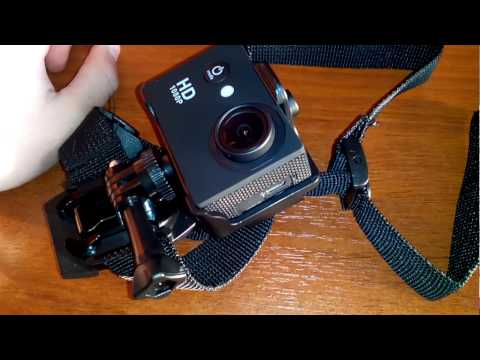 При этом угол наклона камеры можно регулировать, а само крепление — вращать.
 - Гибкое шарнирное крепление Gooseneck — комбинируйте его в неограниченных количествах со всеми вышеупомянутыми крепежами, и вы получите самое длинное, гибкое и многофункциональное крепление, для которого не будет существовать труднодоступных мест.
Шаг 3: выберите сервис для трансляции
Вы можете использовать GoPro как веб-камеру на тех сервисах для видеоконференций, которые позволяют выбрать инструмент трансляции — в вашем случае, экшн-камеру. Перечислим лишь несколько таких сервисов: Webex, Zoom, Microsoft Teams, Skype, Google Meetings, OBS и Wirecast.
Шаг 4: настройте вашу GoPro
Настройка камеры
- Включите GoPro;
- Смахните с верхнего края экрана вниз и выберите «Параметры»;
- Проскролльте до пункта «Ввод/Вывод» и выберите его;
- Выберите «Выход HDMI», а затем «Эфир».
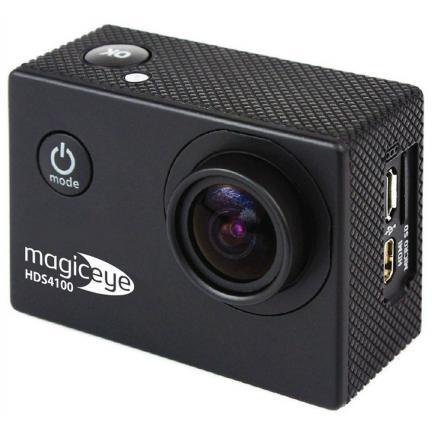
Настройка оборудования
- Выберите съемочный ракурс и закрепите GoPro;
- Откройте боковую крышку на камере и подключите microHDMI-кабель;
- Подключите другой конец кабеля к устройству видеозахвата;
- Вставьте устройство видеозахвата в USB-порт вашего компьютера. Если на компьютере имеется порт USB 3.0 и выше — он будет предпочтительным;
- Подключите GoPro к источнику питания.
Настройка видео
Опция 1: настройка программного обеспечения для видеоконференций.
- Skype: пройдите в «Настройки» > «Звук+Видео» > «Камера»;
- Webex: выберите иконку видео > «Видеосвязь» > в выпавшем меню нажмите «Выбрать камеру»;
- Zoom: выберите стрелку рядом с «Старт/стоп видео» > «Настройки видео» > «Выбрать камеру»;
- Вы можете переключаться между двумя активными камерами GoPro прямо во время трансляции, выбирая нужную в выпадающем меню при нажатии «Выбрать камеру».

Опция 2: настройка OBS или аналогичных программ потокового вещания.
- Откройте StreamLabs OBS или другой OBS и следуйте инструкции для добавления источника видеосигнала;
- В случае с OBS нажмите «+» в меню источника видеосигнала;
- Нажмите «Устройство видеозахвата»;
- Нажмите «Новый» и назовите ваш источник видеосигнала;
- Выберите ваше оборудование в выпадающем меню (например, Elgato Cam Link 4K) и щелкните «Ок»;
- Изображение с GoPro должно появиться на вашем мониторе.
Pro-совет: GoPro способна транслировать изображение в качестве до 1080p60 через порт HDMI, однако в большинстве сервисов установлено ограничение 1080p30. Все же, для наилучшего качества изображения позаботьтесь о хорошем освещении снимаемой сцены.
Теперь вы готовы использовать GoPro в качестве веб-камеры!
Обзор 4K-веб-камеры с автофокусом / Видеокамеры, экшн-камеры и все для них / iXBT Live
Сегодня мы рассмотрим веб-камеру китайского производства, которая способна транслировать видео в разрешении 4K.
Есть три версии этой камеры: с максимальным разрешение 4K, 2K и FullHD.
Упаковка:
Комплектация:
Инструкция:
Вес камеры – 143, а штатива – 29 грамм.
Корпус камеры сделан из пластика, сборка качественная. Передняя панель легко собирает отпечатки пальцев. Есть заслонка для закрытия камеры.
Длина кабеля – 154.5см
Камера может вращаться и наклоняться в разные стороны (посмотреть это можно в видеообзоре, начиная с 35 секунды).
Снизу находится 1.4-дюймовый разъём, с помощью которого камеру можно устанавливать на штатив.
Штатив, который идёт в комплекте, сделан из дешёвого пластика, очень хлипкий и легко падает из-за малого веса. К тому же, на ножках нет антискользящих наконечников.
Сравнение со штатным и надёжным штативом (также можно посмотреть в видеообзоре, начиная с 57 секунды).
По сравнению с веб-камерой Logitech C170, эта выглядит монструозно.
Камера удобно и надёжно фиксируется как на обычном мониторе так и на мониторе ноутбука.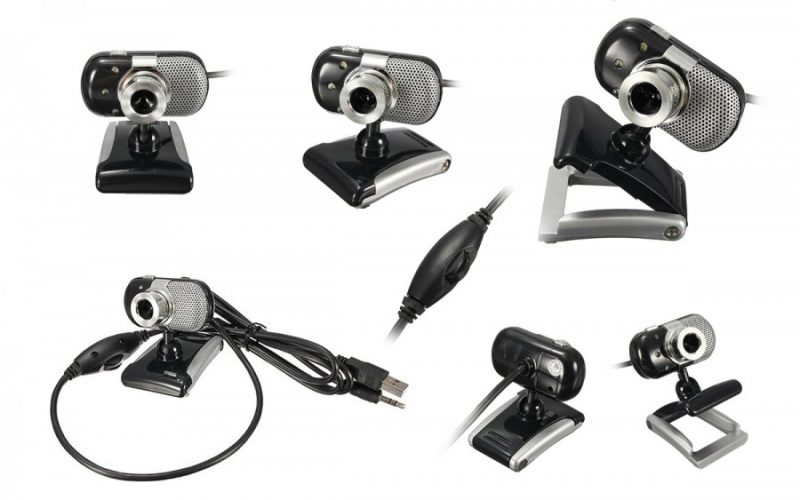
Перейдём теперь к тестированию работоспособности камеры.
При подключении камеры она сразу определилась (как на Windows 7 так и на Windows 10), никаких дополнительных драйверов не потребовалось.
На странице описания лота указано, что камера имеет два динамика, однако у меня не получилось их задействовать.
Максимальное разрешение также оказалось ниже, чем указано на странице продавца: 2592х1944 вместо 3840×2160.
Результаты тестов:
Что касается качества видео – оно достойное, даже несмотря на то, что разрешение ниже заявленного. Автофокус работает корректно и достаточно быстро даже в условиях плохого освещения. Посмотреть его работу можно в видеообзоре, начиная с 2:55.
Что касается аудио – оно оставляет желать лучшего: звук глухой, как в бочке. Сравнение трёх камер (встроенная в ноутбуке Lenovo V130, Logitech C170 и обозреваемая) можно посмотреть в видеообзоре, начиная с 1:52.
Вот фото-сравнение с трёх камер (сначала вебка ноутбука Lenovo V130, потом Logitech C170 и обозреваемая):
Видеообзор:
Итоги
Среди основных преимуществ камеры можно выделить следующие:
• отличное качество видео и быстрая работа автофокуса;
• возможность поворачивать / наклонять;
• наличие 1.4-дюймовой резьбы;
• длинный кабель.
К недостаткам отнесу следующие:
! огромный размер корпуса;
! хлипкий штатив;
! неработающие динамики;
! разрешение ниже заявленного;
! плохое качество звука.
Приобрести камеру можно здесь:
• AliExpress
• Яндекс.Маркет
Новости
Публикации
Я всегда интересовался современными технологиями и различными гаджетами, такими как фитнес браслеты и смарт часы, которые начал использовать еще со времен первого браслета Mi Band (в этом браслете…
Содержание Введение Блокчейн Криптовалюта Монеты Токены Утилитарные токены (utility tokens) Инвестиционные токены (security tokens) Сырьевые токены (asset-backed. ..
..
Скорее всего вы не знали, что во всех подводных лодках Советского союза устанавливались подшипники и втулки из дерева. Почему так происходило, если как мы знаем дерево не является самым надежным…
В 1996 году компания Pepsi провела рекламную компанию. Суть которой заключалась в том, что за каждый купленный товар Pepsi начислялись баллы. Чем больше баллов, тем больше призов можно было…
Лампы накаливания завершают свой век, им на смену в квартиры пришли светодиодные и прочие энергосберегающие источники света. Но все ли они дают комфортный свет для глаз? Теперь не нужен дорогой и…
Модуль используется в мобильном приложении Meitu и он на удивление качественно корректирует оригинальное фото, практически не теряя деталей в отличии от сервисов, которые зачастую просто подбирают…
Инструмент веб-камеры
для экшн-камер для GoPro
Инструмент веб-камеры для экшн-камер превращает ваши GoPro Hero , DJI Osmo Action , Xiaomi Yi 4k+ и SJCam , которые затем могут быть виртуальной веб-камерой используется в Skype , Zoom , OBS Studio , VLC Player и других приложениях.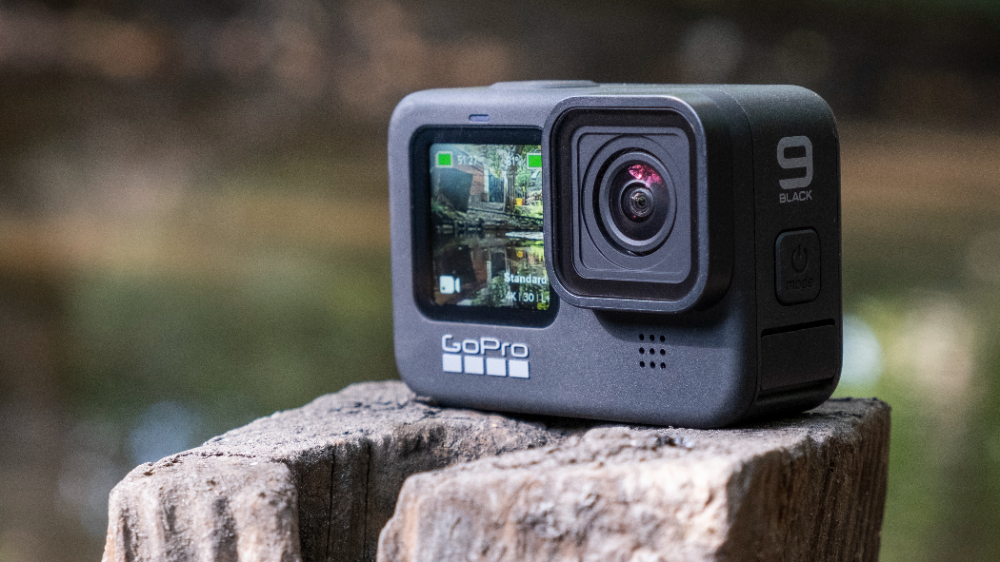
Поддерживаемые камеры
Поддерживаются следующие источники входного сигнала:
- GoPro Hero 5, 6, 7
- Герой ГоПро 8 *
- Герой ГоПро 9 *
- ГоПро Макс *
- Сессия GoPro Hero 5
- ГоПро Фьюжн
- Xiaomi Yi, Yi 4K, Yi 4K+
- DJI Osmo Action, DJI Pocket 2
- SJCam 4000 WiFi, 4000+, 5000, SJ6, SJ7, SJ8 Plus, SJ8 Pro
- Храбрый Акасо 7 LE
- RTMP-сервер
- Ввод файла (например, из видео mp4)
- Удаленный видеовход с URL
* Для камер GoPro Hero 8 и GoPro Max требуется специальный инструмент для активации адаптера WiFi в режиме без RTMP, который вы можете найти здесь.
Системные требования
- Apple macOS 10.
 13 и новее
 - Microsoft Windows 7/8/10 (поддерживаются как 32-битные, так и 64-битные)
- Дополнительно: Адаптер WiFi (подробности см. в разделе часто задаваемых вопросов)
- Дополнительно: кабель LAN (подробности см. в разделе часто задаваемых вопросов)
Подробная информация о камере
В следующей таблице показано, подключена ли камера через WiFi (и, следовательно, требуется адаптер WiFi) и требуется ли второй адаптер (например, кабель LAN ) для интернет-соединение. В таблице также перечислены измеренные задержка (в секундах) и максимальное разрешение видеопотока:
| Источник | Wi-Fi | ЛВС | Задержка (с) | Разрешение |
|---|---|---|---|---|
| ГП Герой 4 | Да | Да | <0,5 | 432×240 |
| GP Hero 4 Session | Да | Да | <0,5 | 432×240 |
| ГП Герой 5 | Да | Да | <0,5 | 864×480 |
| GP Hero 5 Session | Да | Да | <0,5 | 864×480 |
| ГП Герой 6 | Да | Да | <0,5 | 864×480 |
| ГП Герой 7 | Да | Да | <0,5 | 864×480 |
| GP Hero 7 RTMP | № | № | 1,0-2,0 | 1280×720 |
| ГП Герой 8 | Да | Да | <0,5 | 864×480 |
| GP Hero 8 RTMP | № | № | <0,5 | 1920×1080 |
| GP Hero 9 RTMP | № | № | <0,5 | 1920×1080 |
GP Макс. |
Да | Да | <0,5 | 1408×704 |
| ГП Фьюжн | Да | Да | <0,5 | 736×720 |
| Источник файла | № | № | <0,2 | Пользовательский |
| DJI Osmo Action | № | № | <0,2 | 1280×720 |
| Карман DJI 2 | № | № | <0,2 | 1280×720 |
| Сяоми Йи | Да | Да | <0,2 | 640×480 |
| Xiaomi Yi 4K, 4K+ RTMP | № | № | <0,2 | 1920×1080 |
| Xiaomi Yi 4k, 4k+ | Да | Да | <0,2 | 864×480 |
| SJCam 4000+, 5000, SJ6 | Да | Да | <0,2 | 640×360 |
| SJCam SJ8 | Да | Да | <0,2 | 864×480 |
| Акасо Храбрый 7LE | Да | Да | <0,2 | 700×400 |
Инструкции и демонстрационные видеоролики
- GoPro Hero 4 (официально НЕ поддерживается!)
- GoPro Hero 4 Session (официально НЕ поддерживается!)
- GoPro Hero 5
- Сессия GoPro Hero 5
- GoPro Hero 6
- GoPro Hero 7
- GoPro Hero 8
- DJI Осмо Действие
- Xiaomi Yi 4k+
- SJCam 4000 Wi-Fi, SJCam SJ8
Часто задаваемые вопросы (FAQ)
В этом разделе приведены ответы на часто задаваемые вопросы. Просто свяжитесь с нами, если у вас есть дополнительные вопросы, отзывы или комментарии.
Поддерживает ли веб-камера звук?
Веб-камера не поддерживает звук. Пожалуйста, используйте микрофон для аудиовхода. Обновление: Инструмент теперь поставляется с экспериментальной функцией звука.
Какое разрешение поддерживает моя камера?
Здесь указано разрешение видео различных моделей камер.
Какова задержка видеопотока?
Здесь указана задержка видеопотока для разных моделей камер. На задержку влияет качество сигнала WiFi и количество подключенных устройств. Кроме того, мы заметили разную задержку у разных производителей адаптеров WLAN.
Как выполнить потоковую передачу в Интернет, если камера использует Wi-Fi? Нужен ли мне кабель локальной сети?
Многие камеры создают собственную сеть WiFi. В этом случае вам необходимо использовать кабель локальной сети, второй адаптер Wi-Fi или соединение LTE для доступа в Интернет. Взгляните на эту таблицу, которая показывает, нужен ли вам второй адаптер для подключения к Интернету.
Работает ли инструмент с камерами GoPro Hero 4 и Hero 4 Session?
Несмотря на то, что мы успешно протестировали инструмент с камерами GoPro Hero 4 и Hero 4 Session, этим камерам официально присвоен номер 9.0003 не поддерживается из-за проблем с потоковой передачей и низкого качества видео.
Поддерживаются ли камеры GoPro Hero 3?
Камеры GoPro Hero 3 не поддерживаются.
Могу ли я осуществлять потоковую передачу с нескольких камер одновременно?
Средство веб-камеры одновременно поддерживает только одну камеру.
Как управлять настройками камеры?
Используйте сторонние приложения (например, Camera Suite для GoPro) для изменения настроек камеры.
Моя камера GoPro Hero 8/GoPro Max WiFi не отображается. Как активировать Hero 8 WiFi?
WiFi камер GoPro Hero 8 и GoPro Max необходимо активировать вручную. Это можно сделать либо с помощью оригинального приложения GoPro для iOS/Android, либо с помощью приложения WiFi Connector.
В macOS видео становится прерывистым. Как я могу это исправить?
macOS переводит приложения в спящий режим, когда они работают в фоновом режиме. Пожалуйста, отключите состояние сна для инструмента веб-камеры, введя «по умолчанию write com.gopro2webcam.vcamtool NSAppSleepDisabled -bool YES» в окне терминала (без кавычек).
Обзор DJI Osmo Action 3: попробуем еще раз
Почему вы можете доверять Pocket-lint
(Pocket-lint) — последняя экшн-камера DJI знаменует возвращение к ее первоначальному форм-фактору, вдохновленному GoPro, и его оригинальное название тоже.
В то время как прошлогодняя Action 2 впечатлила нас своей модульностью и уникальным дизайном, необычная камера принесла с собой несколько серьезных компромиссов. Для крошечного корпуса камеры требовалось слишком много обходных путей, и проблемы с перегревом были довольно распространены.
Создав Osmo Action 3, DJI, похоже, извлекла уроки из своих ошибок и вернулась к более безопасной конструкции, которая должна быть гораздо более удобной и надежной.
На бумаге кажется, что он может стать реальным соперником GoPro для господства на рынке, так что давайте выясним, как он сложится.
Наш краткий обзор
Osmo Action 3 — серьезный конкурент GoPro с привлекательной ценой и множеством функций.
Возможно, это не огромный скачок вперед в качестве изображения, но это чрезвычайно мощная экшн-камера, способная давать потрясающие результаты. Это то, что будет улучшено только после добавления 10-битного цвета в будущую прошивку.
Использование Action 3 с интуитивно понятным меню, чувствительными двойными сенсорными экранами, быстрой зарядкой и быстрым монтажом доставляет удовольствие.
Если вы хотите получить наилучшее изображение, GoPro по-прежнему подходит, но эта камера доказывает, что DJI не сильно отстает — и с такой ценой это может быть просто лучшая покупка.
4,5 звезды — рекомендуется карманный ворс
Для
- Сверхширокое поле зрения
- Быстрая зарядка
- Потрясающая магнитная система крепления
- Чуть меньше и легче, чем GoPro
- Лучшая в своем классе гидроизоляция
- Сенсорный экран на передней панели
В отличие от
- Резиновая защитная пленка для объектива кажется запоздалой
- Для вертикальной съемки требуется кронштейн
4 скорее всего заброшен
squirrel_12855563
Дизайн
- Вес: 145 грамм
- Водонепроницаемость до 16 м без корпуса
- Фронтальный сенсорный экран, магнитная система крепления
На первый взгляд Osmo Action 3 выглядит почти так же, как оригинальный Osmo Action, однако, если присмотреться, можно обнаружить множество изменений. Одной из первых вещей, которые мы заметили, было то, что на основании камеры появилась потрясающая магнитная быстросъемная система крепления Action 2. Более того, он был обновлен для этого выпуска, предлагая более безопасный механизм блокировки, чем раньше.
Pocket-lint
В оригинальном Osmo Action вам нужно было поместить камеру в рамку, чтобы использовать ее с любым типом крепления. Благодаря этому обновлению камера больше соответствует встроенным монтажным выступам GoPro. При этом в коробке все еще есть рамка, которая используется для установки камеры в вертикальном положении. Жалко, что вертикальное крепление нельзя было интегрировать в корпус, но учитывая, что оно будет мешать дверце аккумуляторного отсека, решение имеет смысл.
Камера Action 3 оснащена сенсорным дисплеем на передней панели камеры, так что вы можете изменять настройки без доступа к задней панели. Мы могли видеть, что это полезно, когда камера установлена в труднодоступном месте, и это также может оказаться удобным для влогеров, желающих переключать настройки на лету.
Pocket-lint
Имеется большая боковая дверца, которая откидывается подобно GoPro Hero 10 Black и скрывает аккумулятор и слот для карты microSD. На противоположной стороне есть дверца для USB-C. Кнопки также сместились, чтобы соответствовать конфигурации GoPro, тогда как раньше и кнопка питания/меню, и кнопка записи находились на верхней части устройства.
Мы были очень рады возвращению сменной крышки объектива, которой не было в Action 2. По нашему мнению, сменная крышка объектива очень важна для любого устройства, предназначенного для использования в активных видах спорта. Из-за формы протектор снимать намного проще, чем на GoPro, что может быть довольно сложно. Однако с его дизайном происходят некоторые необычные вещи.
Pocket-lint
Сама защитная пленка изготовлена из стекла с алюминиевым кольцом с накаткой по краю. Он оснащен резиновым бампером по краю для защиты алюминия. Легко понять, зачем нужно резиновое кольцо, но тот факт, что это отдельная деталь, означает, что вы можете легко его потерять. Нам это кажется запоздалым, и было бы разумнее, если бы защитная пленка для объектива была сделана из более прочного материала, который не нуждается в покрытии.
Еще одним интересным аспектом дизайна является то, что DJI использовала букву «О» в логотипе Action 3 для размещения небольшого датчика цветовой температуры. Мы подумали, что это умный ход, и хотя мы не помним, чтобы раньше видели внешний датчик цветовой температуры на экшн-камере, будет интересно посмотреть, какой эффект он окажет при использовании.
Функции и аккумулятор
- Сменный аккумулятор 1770 мАч, быстрая зарядка 30 Вт
- Прямая трансляция по Wi-Fi и поддержка веб-камеры
- Функция InvisiStick для катания на лыжах
Аккумулятор — это то, что DJI называет аккумулятором Extreme на 1770 мАч, и, по сути, это ответ бренда на аккумулятор GoPro Enduro. По сравнению с решением GoPro, он предлагает дополнительные 50 мАч сока и может выдерживать температуры до -20 по Цельсию (по сравнению с -10 на Enduro). По нашему опыту, батарея работала превосходно, часто дольше нашего Hero 11 Black.
Pocket-lint
Когда он закончится, вы сможете вернуться к работе в кратчайшие сроки благодаря поддержке быстрой зарядки, которая обеспечивает 80-процентную зарядку всего за 18 минут. Полная зарядка занимает около 50 минут с зарядным устройством DJI USB-C мощностью 30 Вт, которое продается отдельно — в комплект поставки входит только кабель USB-C.
Комплект, который мы тестируем, поставляется с футляром для зарядки аккумуляторов с тремя отсеками, который представляет собой аккуратное маленькое решение для быстрой зарядки нескольких аккумуляторов одновременно. Нам нравится, что в футляре есть несколько слотов для карт памяти microSD на крышке, чтобы хранить ваше хранилище под рукой. Он также работает как блок питания, поэтому вы можете пополнить свой телефон, если у вас есть соответствующий кабель.
Pocket-lint
Osmo Action 3 можно использовать в качестве USB-веб-камеры, а также поддерживать прямую трансляцию через Wi-Fi, что в значительной степени ожидается от высококачественной экшн-камеры в 2022 году. Приятно иметь функциональность веб-камеры. но чрезвычайно широкое поле зрения означает, что она не будет выглядеть как обычная веб-камера, даже в настройках Dewarp. В зависимости от вашего варианта использования это может быть положительным или отрицательным, но это, вероятно, самая широкая веб-камера с самым искаженным изображением, которую вы можете получить.
Более уникальная функция — InvisiStick for Skiing. Это маскирует палку для селфи, создавая эффект невидимой палки, который обычно достижим только с камерой 360. DJI говорит, что это работает только со зимними видами спорта, и, к сожалению, снег сейчас довольно трудно найти, но это может быть очень полезно, если оно будет работать так, как рекламируется.
Видео- и фотосъемка
- Разрешение видео: 4K/120 кадров в секунду, 2,7K/120 кадров в секунду, 1080p/240 кадров в секунду
- Разрешение фото: 12MP
- RockSteady 3.0, HorizonBalancing, HorizonSteady
Очевидным сравнением, когда дело доходит до производительности фото и видео, является GoPro Hero 11 Black, и просто взглянув на характеристики, мы видим, что DJI не может сравниться с лидером когда дело доходит до разрешения и частоты кадров. Тем не менее, Osmo Action 3 продается по значительно более низкой цене, поэтому ему не нужно конкурировать с GoPro, чтобы быть привлекательным вариантом.
Видео, снятое камерой Action 3, отличается четкостью и детализацией, а цвета кажутся естественными и точными. Это на стороне контраста, и если вы сравните его бок о бок с Hero 11, у него не такой большой динамический диапазон, но это все еще очень приятное изображение прямо с камеры. Если вы судите об изображении по его собственным достоинствам, без сравнения, мы сомневаемся, что вы найдете к чему придраться.
На момент написания статьи у Action 3 не было 10-битного захвата цвета, но DJI настаивает на том, что в будущем это будет реализовано через обновление прошивки. Это позволит повысить гибкость цветокоррекции и сделает камеру DJI более жизнеспособной альтернативой GoPro для профессиональной работы.
Одна из вещей, на которые мы сразу обратили внимание, это то, что DJI Osmo Action 3 предлагает чрезвычайно широкое поле зрения, как и у Action 2.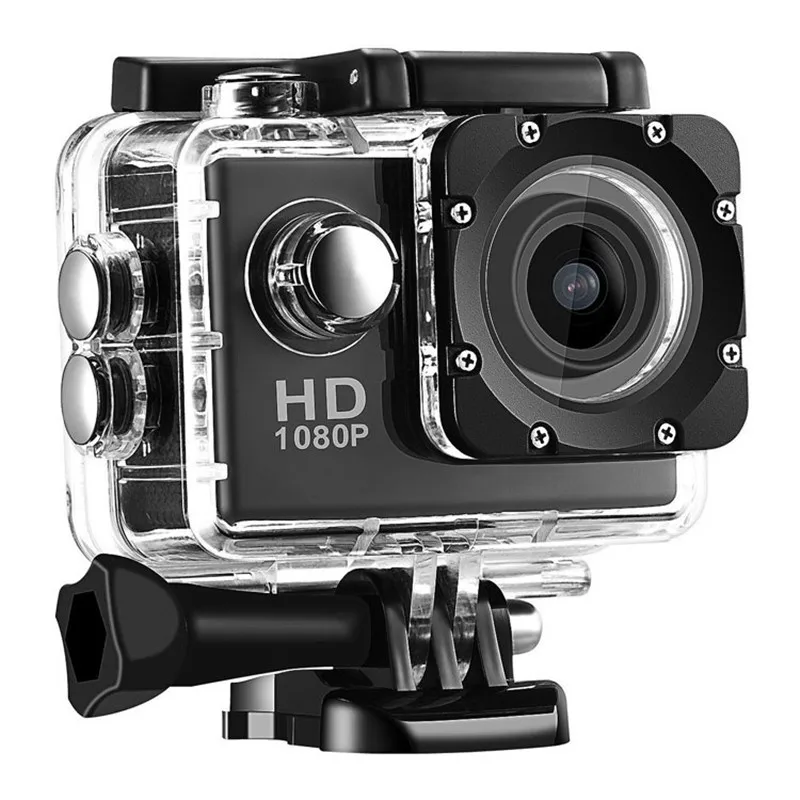 Чрезвычайно широкий объектив был одной из наших любимых особенностей прошлогодней камеры, поэтому мы Я очень рад видеть, что это пробивается и здесь.
Pocket-lint
По сравнению с новым режимом HyperView от GoPro, режим Ultra Wide от DJI предлагает аналогичную ширину по горизонтали, но HyperView дает немного больше по вертикальной оси благодаря сенсору камеры 8:7. В любом случае, если вы ищете искаженное сверхширокое поле зрения, обе камеры доставят вам удовольствие.
Как и в предыдущих камерах DJI, движение очень плавное благодаря превосходной встроенной стабилизации RockSteady. Камера также может выполнять полную блокировку горизонта на 360 градусов, но только с разрешением до 2,7K, тогда как GoPro предлагает его вплоть до 5,3K.
Поддержка вертикальной съемки является новой в этой модели, и, учитывая, насколько важным стал этот формат с популярностью TikTok, Instagram Reels и YouTube Shorts, мы рады видеть его включенным.
белка_виджет_12855563
Резюме
Возвращение к исходному форм-фактору и привлекательная цена делают Osmo Action 3 серьезным претендентом на господство GoPro на рынке.